Baixe o AnyDesk para Windows | Acesso Remoto
Este guia independente explica o AnyDesk desde a escolha do arquivo até o encerramento de uma sessão. O instalador não é hospedado aqui: o acesso ao download leva diretamente ao domínio da fabricante. Quem procura Baixar AnyDesk encontra primeiro a explicação do destino; o AnyDesk Download acontece fora deste domínio.
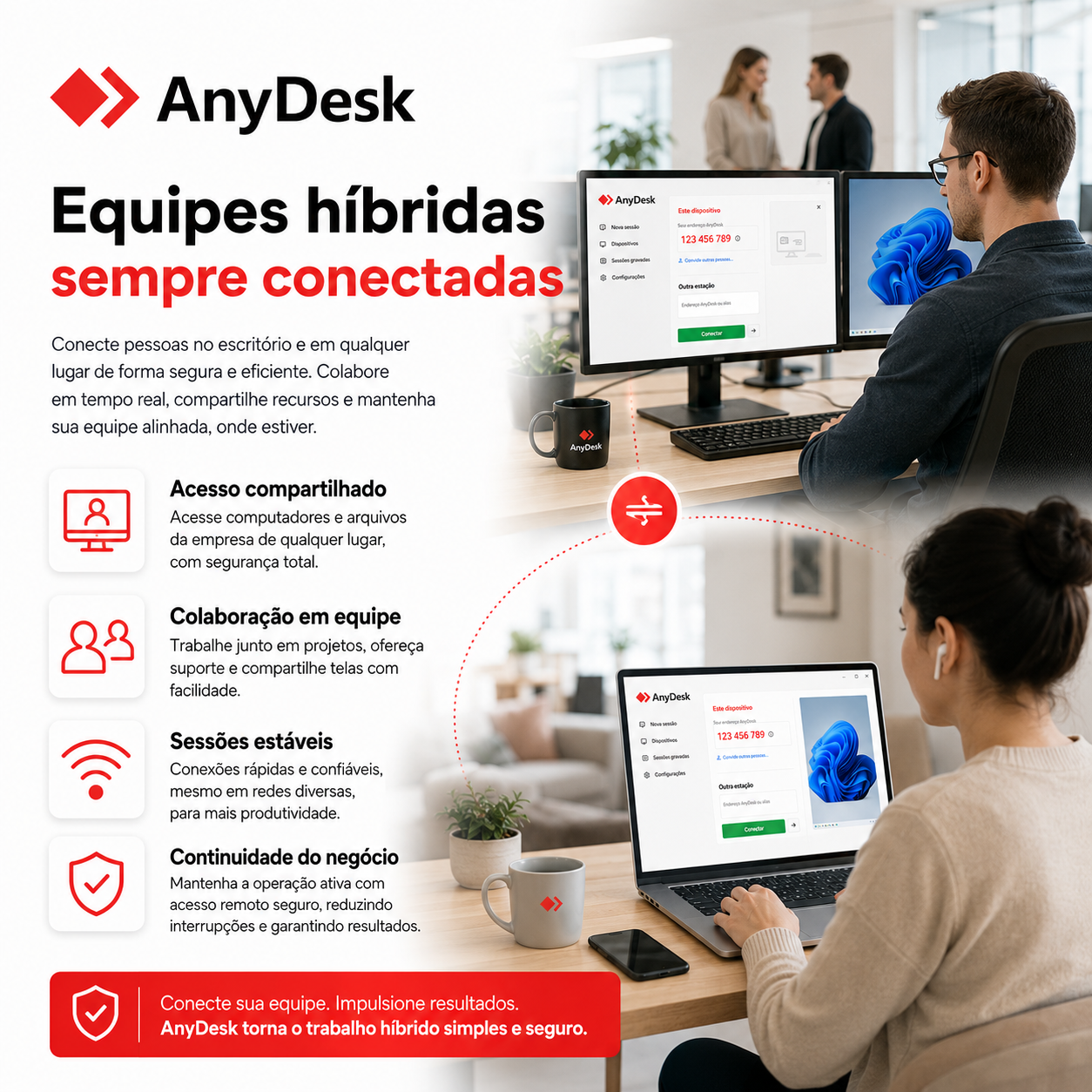
Escolha o próximo passo no AnyDesk
A jornada começa pela sua necessidade: obter o programa, preparar um dispositivo, resolver uma falha ou revisar segurança. Use os atalhos desta página para chegar ao conteúdo específico sem depender de menus confusos.
Em escolha o próximo passo, o procedimento deve respeitar a plataforma, as regras do equipamento e a autorização de quem responde pelos dados. Quando o comportamento não corresponder ao esperado, interrompa a ação e consulte a documentação primária em vez de ampliar permissões por tentativa. Você reduz cliques desnecessários e mantém controle sobre cada etapa.
Ponto de controle: Leia o aviso de independência e confirme o endereço de qualquer link externo antes de sair do site. Você reduz cliques desnecessários e mantém controle sobre cada etapa.
Entenda o acesso remoto
O programa exibe um identificador do dispositivo e permite solicitar uma sessão para outro equipamento compatível. Compartilhe identificadores apenas com pessoas conhecidas e combine previamente o motivo da conexão.
- Defina a finalidade antes de mudar a configuração.
- Faça uma alteração de cada vez e observe o resultado.
- Registre o que funcionou e reverta o que não ajudou.
Ponto de controle: A pessoa no dispositivo remoto deve conferir quem solicita acesso e quais permissões serão concedidas. A sessão começa com contexto e pode ser encerrada por qualquer lado.
Vá ao download correto
O arquivo deve ser obtido na área oficial de downloads, onde a plataforma pode ser escolhida. Confira se o navegador mostra anydesk.com antes de selecionar Windows, macOS, Linux ou uma loja de aplicativos.
Antes de vá ao download correto: confirme dispositivo, pessoa autorizada e resultado esperado.
Depois de vá ao download correto: revise permissões, encerre a sessão e preserve somente o que ainda é necessário.
Ponto de controle: Evite anúncios, encurtadores e páginas que ofereçam pacotes modificados. O caminho direto preserva a origem e facilita a verificação do arquivo.

Decida entre executar e instalar
No Windows, o executável padrão pode ser usado de modo portátil ou instalado; a escolha altera recursos disponíveis. Use o modo portátil para uma sessão pontual e considere a instalação quando precisar de serviço, reinício ou uso recorrente.
Em decida entre executar e instalar, o procedimento deve respeitar a plataforma, as regras do equipamento e a autorização de quem responde pelos dados. Quando o comportamento não corresponder ao esperado, interrompa a ação e consulte a documentação primária em vez de ampliar permissões por tentativa. A escolha fica alinhada ao uso real, sem instalar componentes desnecessários.
Ponto de controle: Não eleve permissões sem entender por que a tarefa precisa de privilégios administrativos. A escolha fica alinhada ao uso real, sem instalar componentes desnecessários.
Prepare a primeira conexão
Os dois dispositivos precisam estar conectados e o solicitante deve informar o identificador correto. Revise a janela de aceitação, limite teclado, mouse, área de transferência e arquivos ao necessário.
- Defina a finalidade antes de mudar a configuração.
- Faça uma alteração de cada vez e observe o resultado.
- Registre o que funcionou e reverta o que não ajudou.
Ponto de controle: Encerre imediatamente se o nome, o contexto ou a solicitação não corresponderem ao combinado. A primeira sessão funciona como um teste controlado.
Compare plataformas e permissões
Recursos variam entre sistemas porque Windows, macOS, Linux, Android, iOS e ChromeOS aplicam regras diferentes. Consulte a página de compatibilidade antes de planejar controle de entrada, transferência ou acesso não supervisionado.
Antes de compare plataformas e permissões: confirme dispositivo, pessoa autorizada e resultado esperado.
Depois de compare plataformas e permissões: revise permissões, encerre a sessão e preserve somente o que ainda é necessário.
Ponto de controle: Em aparelhos móveis e no macOS, autorizações do sistema podem ser indispensáveis. Você evita interpretar uma limitação do sistema como defeito do programa.
Proteja-se contra golpes
Acesso remoto legítimo depende de consentimento, identidade conhecida e finalidade verificável. Desconfie de contatos inesperados que aleguem representar bancos, lojas, operadoras, órgãos públicos ou suporte técnico.
Em proteja-se contra golpes, o procedimento deve respeitar a plataforma, as regras do equipamento e a autorização de quem responde pelos dados. Quando o comportamento não corresponder ao esperado, interrompa a ação e consulte a documentação primária em vez de ampliar permissões por tentativa. Interromper a chamada e procurar o canal oficial da instituição é a resposta mais segura.
Ponto de controle: Nunca digite senha bancária, código de autenticação ou dado financeiro enquanto outra pessoa controla ou observa a tela. Interromper a chamada e procurar o canal oficial da instituição é a resposta mais segura.
Mantenha e remova com critério
Atualizações corrigem falhas e mantêm compatibilidade, enquanto a remoção deve considerar serviços e configurações existentes. Use os mecanismos oficiais do sistema e confirme a versão diretamente no aplicativo ou na documentação.
- Defina a finalidade antes de mudar a configuração.
- Faça uma alteração de cada vez e observe o resultado.
- Registre o que funcionou e reverta o que não ajudou.
Ponto de controle: Revogue acessos salvos e senhas de acesso não supervisionado quando o dispositivo mudar de responsável. A manutenção reduz resíduos e acessos que perderam a finalidade.
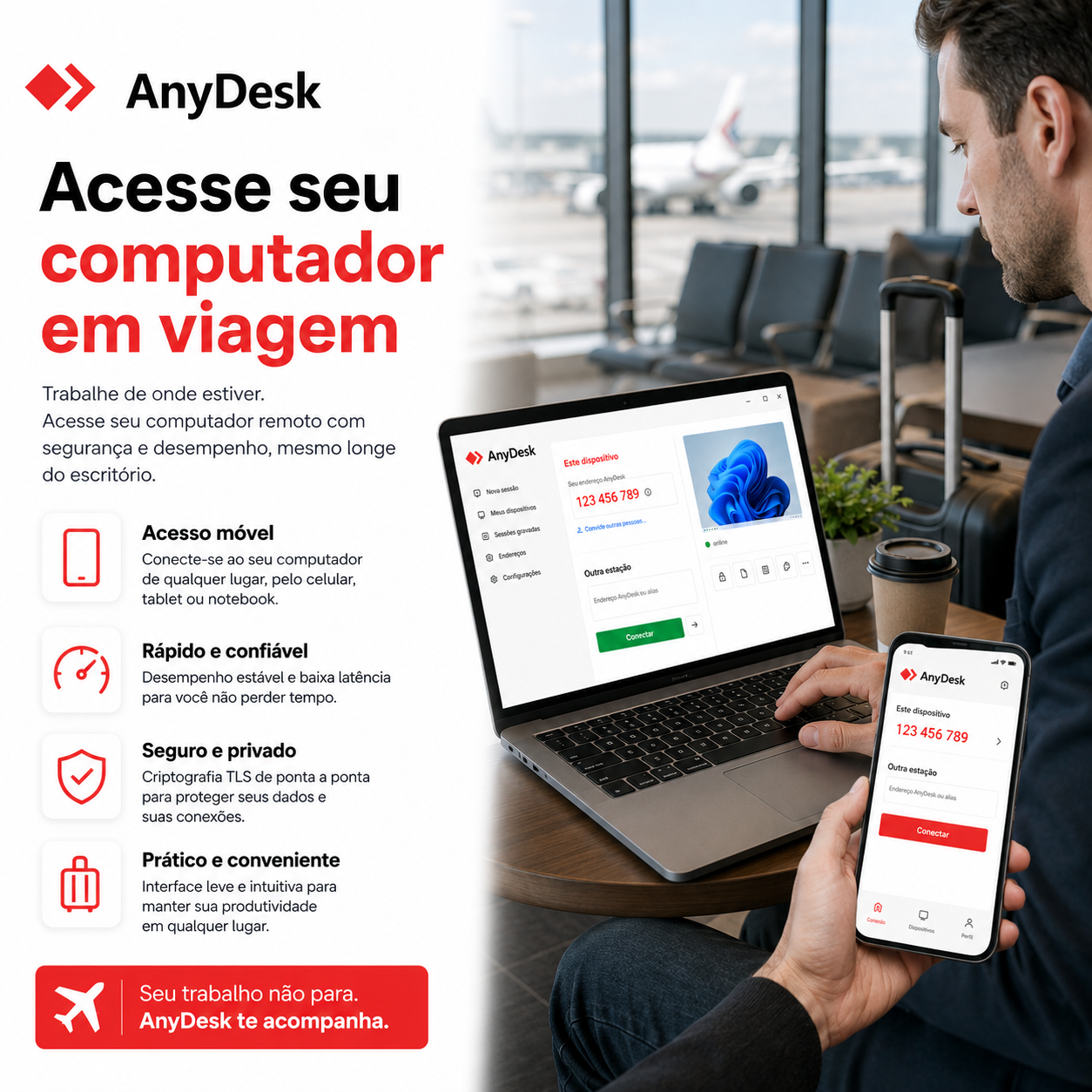
Diagnostique sem improvisar
Falhas de conexão, tela preta e ausência de controle têm causas distintas, como rede, permissões ou driver de vídeo. Observe a mensagem exibida, teste uma mudança por vez e registre o resultado.
Antes de diagnostique sem improvisar: confirme dispositivo, pessoa autorizada e resultado esperado.
Depois de diagnostique sem improvisar: revise permissões, encerre a sessão e preserve somente o que ainda é necessário.
Ponto de controle: Não desative firewall ou proteção do sistema de forma ampla apenas para testar. Um diagnóstico ordenado preserva a segurança e aponta a causa com mais precisão.
Use fontes primárias
Informações técnicas mudam e devem ser confrontadas com a documentação mantida pela fabricante. Acesse a central oficial quando precisar de versões, requisitos, comandos ou detalhes de licença.
Em use fontes primárias, o procedimento deve respeitar a plataforma, as regras do equipamento e a autorização de quem responde pelos dados. Quando o comportamento não corresponder ao esperado, interrompa a ação e consulte a documentação primária em vez de ampliar permissões por tentativa. A fonte certa evita decisões baseadas em páginas antigas ou instruções copiadas.
Ponto de controle: Este domínio organiza orientações em português, mas não substitui documentação nem suporte oficial. A fonte certa evita decisões baseadas em páginas antigas ou instruções copiadas.
Acesso ao site oficial do AnyDesk
O instalador não está hospedado em anydesk.homes. O endereço verificado em 30/07/2026 é anydesk.com/pt/downloads. O link abaixo abre a página mantida pela AnyDesk Software GmbH.
Ir à página oficial de downloadsDestino: anydesk.com · site externo · nenhum download automático
Perguntas rápidas sobre AnyDesk
Este site entrega o instalador?
Não. O conteúdo orienta a navegação e identifica o destino externo mantido pela fabricante.
Posso usar sem instalar?
No Windows, o executável padrão pode funcionar em modo portátil. A instalação oferece continuidade e recursos adicionais.
Uma sessão pode ser encerrada pelo usuário remoto?
Sim. A pessoa no dispositivo remoto pode desconectar a sessão e deve acompanhar as permissões concedidas.
A aplicação prática deste tema começa pela confirmação do objetivo. A jornada começa pela sua necessidade: obter o programa, preparar um dispositivo, resolver uma falha ou revisar segurança. Em seguida, use os atalhos desta página para chegar ao conteúdo específico sem depender de menus confusos. A mudança deve ser observável e reversível: anote o estado anterior, execute somente a ação necessária e confira o resultado antes de avançar. Leia o aviso de independência e confirme o endereço de qualquer link externo antes de sair do site. Dessa forma, você reduz cliques desnecessários e mantém controle sobre cada etapa.